
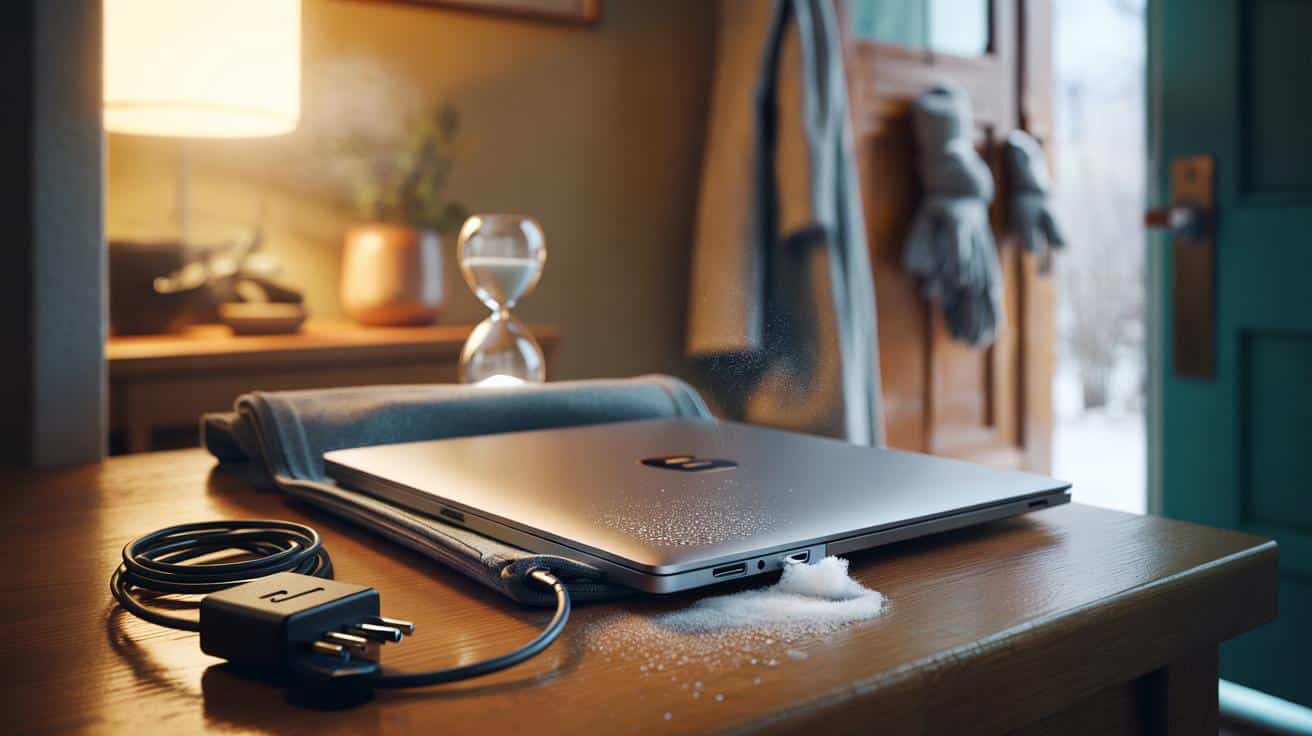
Drinnen wartet Wärme. Das Gerät hat andere Pläne.
Viele Notebooks quittieren den eiligen Start nach frostigen Wegen mit Aussetzern, Schlieren oder Fehlermeldungen. Hinter dem Ärger steckt Physik, nicht Pech. Wer die ersten 30 Minuten klug nutzt, schützt Technik, Akku und Daten.
Warum kälte elektronik stresst
Kälte bedeutet für mobile Rechner mehr als steife Scharniere. Bauteile ziehen sich zusammen. Sensoren liefern Grenzwerte. Schmierstoffe werden zäh. Der eigentliche Gegner sitzt aber in der Luftfeuchte des warmen Zuhauses. Trifft warme, feuchte Raumluft auf ein durchgekühltes Gerät, entsteht Kondenswasser auf und in dem Gerät.
Kälte plus warme Raumluft führt zu Kondenswasser. Feine Feuchtebrücken genügen für Kurzschlüsse und Korrosion.
Diese Mikrotropfen bilden leitende Pfade. Sie setzen sich in Steckkontakten ab und greifen Lötstellen an. Lüfter schleudern sie in Ritzen. Einschalten beschleunigt den Schaden, weil Ströme über feuchte Wege abfließen.
Kondenswasser: die unsichtbare gefahr
Entscheidend ist der sogenannte Taupunkt. Liegt die Gerättemperatur unter dem Taupunkt der Raumluft, schlägt Feuchtigkeit nieder. Das geschieht auch, wenn das Gehäuse trocken wirkt. Innere Metallflächen bleiben länger kalt und ziehen Wasser an. Ein schneller Start oder das sofortige Einstecken des Netzteils erhöht das Risiko.
Ein Beispiel: Draußen −5 °C, drinnen 21 °C bei 45 % relativer Luftfeuchte. Der Taupunkt liegt etwa bei 8 bis 9 °C. Ein Laptop aus der Kälte bleibt Minuten bis weit über diesen Wert. In dieser Zeit ist Geduld die beste Versicherung.
Akkuchemie: lithium mag keine kälte
Bei Lithium‑Ionen‑Zellen verschiebt Kälte die Chemie. Unter 0 °C steigt der Innenwiderstand. Beim Laden droht Lithium‑Plating, also metallische Ablagerung an der Anode. Diese Beläge mindern die Kapazität und können interne Kurzschlüsse begünstigen. Wer ein durchgekühltes Notebook sofort ans Netz hängt, verschärft das Risiko.
Niemals einen kalten Akku laden. Erst akklimatisieren, dann ans Netz.
Die 30-minuten-regel, einfach erklärt
Die Faustregel dient als Sicherheitsfenster. In den ersten 30 Minuten erwärmt sich das Gerät langsam oberhalb des Taupunkts. Feuchte kann verdunsten. Dichtungen entspannen sich. Der Akku erreicht einen Bereich, in dem er Strom besser abgibt und annimmt.
Dieser Zeitraum variiert. Ein dünnes Ultrabook erwärmt sich schneller als ein massiver Gaming‑Laptop. Eine gepolsterte Tasche verlangsamt den Wärmeaustausch. Wer auf Nummer sicher gehen will, tastet nacheinander heran: erst ohne Strom, dann im Leerlauf, zuletzt mit Ladekabel.
So gehen sie vor, wenn sie heimkommen
- Notebook in der geschlossenen Tasche lassen und an einen trockenen Ort legen.
- Nach 20 bis 30 Minuten Tasche öffnen, Gerät kurz abtasten: fühlt es sich noch kalt an, weiter warten.
- Erst ohne Netzteil starten, wenige Minuten nur leichte Aufgaben ausführen.
- Wenn alles stabil läuft, Netzteil anstecken und normal arbeiten.
- Bei Temperaturen unter −10 °C oder hoher Raumfeuchte mehr Zeit einplanen.
Häufige fehler – und bessere alternativen
Heizung, föhn, sonnige fensterbank
Direkte Hitze wirkt verlockend und schadet. Unregelmäßiges Erwärmen verzieht Materialien. Displays bekommen Schlieren. Kleber altert. Besser: Zimmertemperatur, ruhiger Ort, Tasche als Puffer geschlossen lassen. So verteilt sich die Feuchte in der Luft, nicht im Gerät.
Direkt ans ladekabel
Stromfluss erzeugt Wärme an kalten Zellen und erhöht lokale Spannungen. Das begünstigt Lithium‑Plating. Erst kurz im Akkubetrieb arbeiten, dann laden.
Gleich volle last geben
Nach dem Kälteschock sofort rendern oder zocken ist riskant. Lüfterwirbel tragen Feuchtigkeit ins Innere. Leichte Aufgaben erlauben ein sanftes Aufwärmen.
Temperatur, risiko, maßnahme
| Außentemperatur | Typisches risiko | Was tun |
|---|---|---|
| 0 bis −5 °C | Kondenswasser an Kontakten, zäher Lüfter | 20–30 Minuten warten, ohne Netz starten |
| −5 bis −10 °C | Korrosion, Displayträgheit, Akku schwach | 30–45 Minuten warten, sanft aufwärmen |
| Unter −10 °C | Hohe Feuchtegefahr innen, Lithium‑Plating | 45–60 Minuten warten, nicht laden bis handwarm |
Schutz schon vor der tür
Vorbeugen spart Nerven. Eine dicht schließende Laptoptasche wirkt als Thermopuffer. Wer sie draußen nicht öffnet, hält feuchte Luft fern. Silikagel‑Beutel in der Tasche binden Restfeuchte. Ein dünner Neopren‑Sleeve um das Gerät hilft beim langsamen Temperaturausgleich. Im Auto das Notebook nicht im Kofferraum lagern, sondern im Innenraum unter dem Sitz, fern vom Gebläse.
Tasche draußen geschlossen halten. Drinnen erst abwarten, dann öffnen. So bleibt Feuchte draußen.
So erkennen sie, wann es sicher ist
Fühlen, hören, beobachten. Das Gehäuse wirkt nicht mehr klamm. Der Lüfter läuft unauffällig. Tastatur reagiert gleichmäßig. Das Display zeigt keine träge Schlieren. Wer ein kleines Raumhygrometer besitzt, kann die Wartezeit einschätzen: Bei 40 bis 50 % Luftfeuchte reicht oft die 30‑Minuten‑Spanne. Bei 60 % und mehr verlängert sich die Phase bis zur Trockenheit.
Was kälte mit display, ssd und tastatur macht
LCD‑Panels verwenden Flüssigkristalle. Kälte verlangsamt ihre Ausrichtung. Schlieren oder Nachziehen sind typische Zeichen, verschwinden aber, wenn das Panel warm wird. SSDs verkraften tiefe Temperaturen im ausgeschalteten Zustand meist gut. Kritisch wird es beim plötzlichen Laststart, wenn sich Leiterbahnen unterschiedlich schnell erwärmen. Tastaturen mit Scherenmechanik können steifer wirken, bis Kunststoffe wieder elastisch sind.
Fragen, die sich viele stellen
Muss ich wirklich immer 30 minuten warten
Nein. Es ist eine Sicherheitszeit. Je nach Tasche, Außentemperatur und Raumklima reichen 10 bis 20 Minuten. Bei sehr trockener Heizungsluft geht es schneller. Bei feuchten Räumen dauert es länger. Wer unsicher ist, tastet mit kurzen Startphasen heran.
Hilft der standby statt komplett aus
Ein warmer Ruhezustand verhindert Kondenswasser nicht, wenn das Gerät lange draußen war. Der Innenraum kühlt trotzdem aus. Besser richtig herunterfahren, dann akklimatisieren und frisch starten.
Gilt das nur für notebooks
Nein. Kameras, E‑Bikes‑Akkus, Drohnen, Smartphones und Powerbanks reagieren ähnlich. Wo Strom fließt und Feuchte kondensiert, steigt das Risiko. Die Wartezeit muss zur Masse des Geräts passen.
Zusätzliche tipps für lange winterwochen
- Kurze Wege planen: Gerät erst kurz vor dem Verlassen einpacken.
- In Bahnen oder Bussen Tasche nicht an kalte Außenwände lehnen.
- Bei Außenterminen eine zweite, trockene Tasche für den Innenbereich nutzen.
- Wichtige Daten per automatischer Sicherung schützen, falls ein Kälteschaden auftritt.
Mehr hintergrund für neugierige köpfe
Wer den Taupunkt grob abschätzen möchte, nutzt eine Daumenregel: Je 10 °C mehr Raumtemperatur steigen bei gleicher relativer Feuchte die Möglichkeiten für Kondensation stark. Praktisch heißt das: Je wärmer und feuchter der Raum, desto länger sollte das Gerät liegen. Ein kleiner Test hilft: Legen sie eine Metallmünze neben das Notebook. Hat sie innerhalb von Minuten einen feinen Feuchtefilm, ist auch das Gerät noch zu kalt für den Start.
Im Reparaturalltag zeigen sich typische Schadbilder durch Kältefeuchte: grünliche Oxidation an Buchsen, matte Flecken an Displayrändern, sporadische Ausfälle bei M.2‑Modulen. Viele dieser Probleme entstehen nicht beim Transport, sondern in den ersten Minuten danach. Wer die 30‑Minuten‑Regel beherzigt, reduziert das Risiko deutlich, verlängert die Lebensdauer des Akkus und bewahrt Daten vor unnötigen Abstürzen.



Mein Notebook kommt aus der Kälte und braucht erstmal ‘nen Kakao und 30 Minuten Kuscheldecke – verstanden 🙂 Hab’ mir schon oft die Schlieren am Display erklärt, aber nie an Kondenzwasser/Kondenzwasser gedacht. Ab jetzt: Tasche zu lassen, erst ohne Netz starten. Danke für die verständliche Erklärug!